
Aprenda a configurar email no DirectAdmin e adicionar sua caixa da hospedagem a um aplicativo. Primeiro, confirme os dados da conta. Depois, use IMAP e SMTP com uma conexão segura. Por fim, teste o envio e o recebimento para conferir se tudo funciona.
Antes de configurar email no DirectAdmin
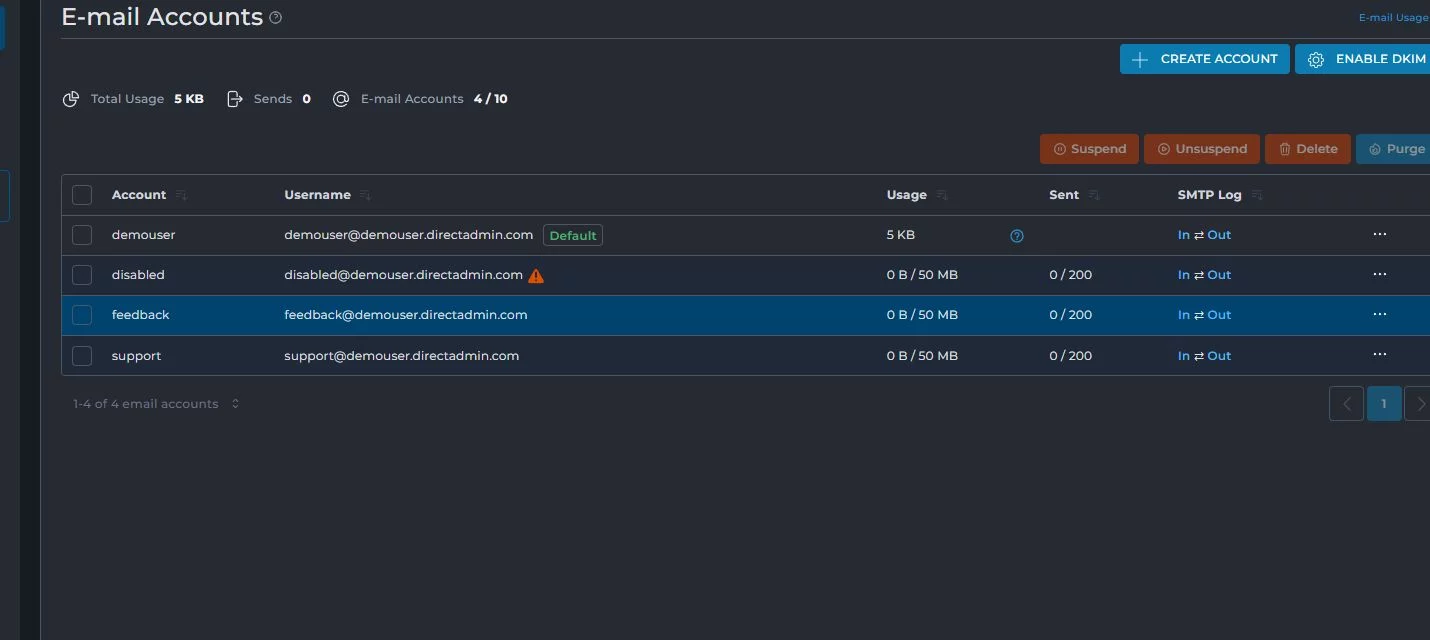
Para começar, separe o endereço completo do email, a senha da caixa e o nome do servidor informado pela XFROTA. A senha da caixa pode ser diferente da senha da hospedagem. Portanto, não use o login do painel por suposição.
Se a conta ainda não existir, abra o painel da hospedagem e localize Contas de email. Em seguida, confirme com o responsável pelo domínio qual caixa você deve utilizar. Assim, você evita configurar um endereço incorreto.
Confira os servidores de entrada e saída
Use o servidor indicado na ativação ou nas configurações da sua conta. Ele pode ser um endereço do domínio ou o nome do servidor da hospedagem. Por isso, não copie o servidor da imagem de demonstração: seus dados são diferentes.
| Função | Protocolo e porta | Segurança |
|---|---|---|
| Receber mensagens | IMAP, porta 993 | SSL/TLS |
| Enviar mensagens | SMTP, porta 587 | STARTTLS |
| Alternativa de envio, se indicada | SMTP, porta 465 | SSL/TLS |
Nos dois servidores, utilize o endereço completo do email como usuário. Além disso, habilite a autenticação por senha no SMTP. Os dados específicos fornecidos para sua conta têm prioridade sobre esta tabela.
Passo a passo para configurar email no aplicativo
- Primeiro, abra as configurações do aplicativo e escolha adicionar uma conta de email.
- Depois, digite o endereço completo. Se a busca automática falhar, selecione a configuração manual ou avançada.
- Em seguida, escolha IMAP para sincronizar as mensagens com o servidor.
- Então, preencha o servidor de entrada, a porta 993 e a segurança SSL/TLS, conforme os dados da conta.
- Da mesma forma, preencha o servidor de saída SMTP. Use a porta 587 com STARTTLS, se essa for a orientação recebida.
- Além disso, habilite a autenticação no servidor de saída. Utilize o endereço completo como usuário e a senha da caixa.
- Por fim, salve os dados e aguarde a sincronização inicial.
Os nomes das opções variam entre Outlook, Thunderbird e aplicativos de celular. No entanto, os campos essenciais continuam sendo servidor, usuário, senha, porta e tipo de segurança.
Teste o envio e o recebimento
Depois de configurar email, envie uma mensagem para outra conta que você controla. Em seguida, responda de volta para testar o recebimento. Assim, você confere as duas direções, sem depender apenas da indicação de conta adicionada.
Se surgir um erro, anote a mensagem e confira servidor, porta, segurança e usuário. Caso apareça um aviso de certificado, peça ajuda antes de prosseguir. Não desative a conexão segura para contornar a falha.
Por fim, fale com a equipe XFROTA e informe em qual etapa encontrou dificuldade. Não compartilhe a senha no chamado nem em capturas de tela.
Referência técnica: orientações oficiais para clientes de email.
Ainda precisa de ajuda?
Fale com a equipe XFROTA e informe em qual etapa encontrou dificuldade.
Acessar o suporte