
Este manual mostra como habilitar Redis no DirectAdmin e conectar o cache de objetos ao WordPress usando o socket disponibilizado para sua conta. O recurso precisa estar liberado pelo provedor. Além disso, cada site deve usar um identificador próprio para evitar mistura de chaves.
Antes de habilitar Redis no DirectAdmin
O Redis mantém dados temporários em memória e pode reduzir consultas repetidas ao banco. Entretanto, ele não substitui cache de página, otimização de imagens, manutenção do WordPress ou um diagnóstico de desempenho. O resultado depende do site e deve ser medido.
- Faça backup dos arquivos e do banco antes de editar o
wp-config.php. - Confirme que o plano oferece Redis e a extensão PHP Redis.
- Tenha acesso administrativo ao WordPress.
- Defina um banco e um prefixo exclusivos para cada instalação.
Não instale um serviço Redis por conta própria no servidor nem use 127.0.0.1:6379 por suposição. Em hospedagens DirectAdmin, o recurso pode ser isolado por usuário e funcionar por Socket Unix.
Ative o recurso no painel
- Acesse o DirectAdmin com os dados da hospedagem.
- No nível de usuário, abra Recursos Avançados.
- Selecione Cache Redis ou Redis.
- Clique em Ativar. Se a tela já mostrar a opção Desativar e o aviso de que a conta tem Redis habilitado, o serviço já está ativo.
- Copie o valor exibido em Caminho para o arquivo de socket Redis. O caminho pertence à sua conta; não reutilize o exemplo de outro usuário.
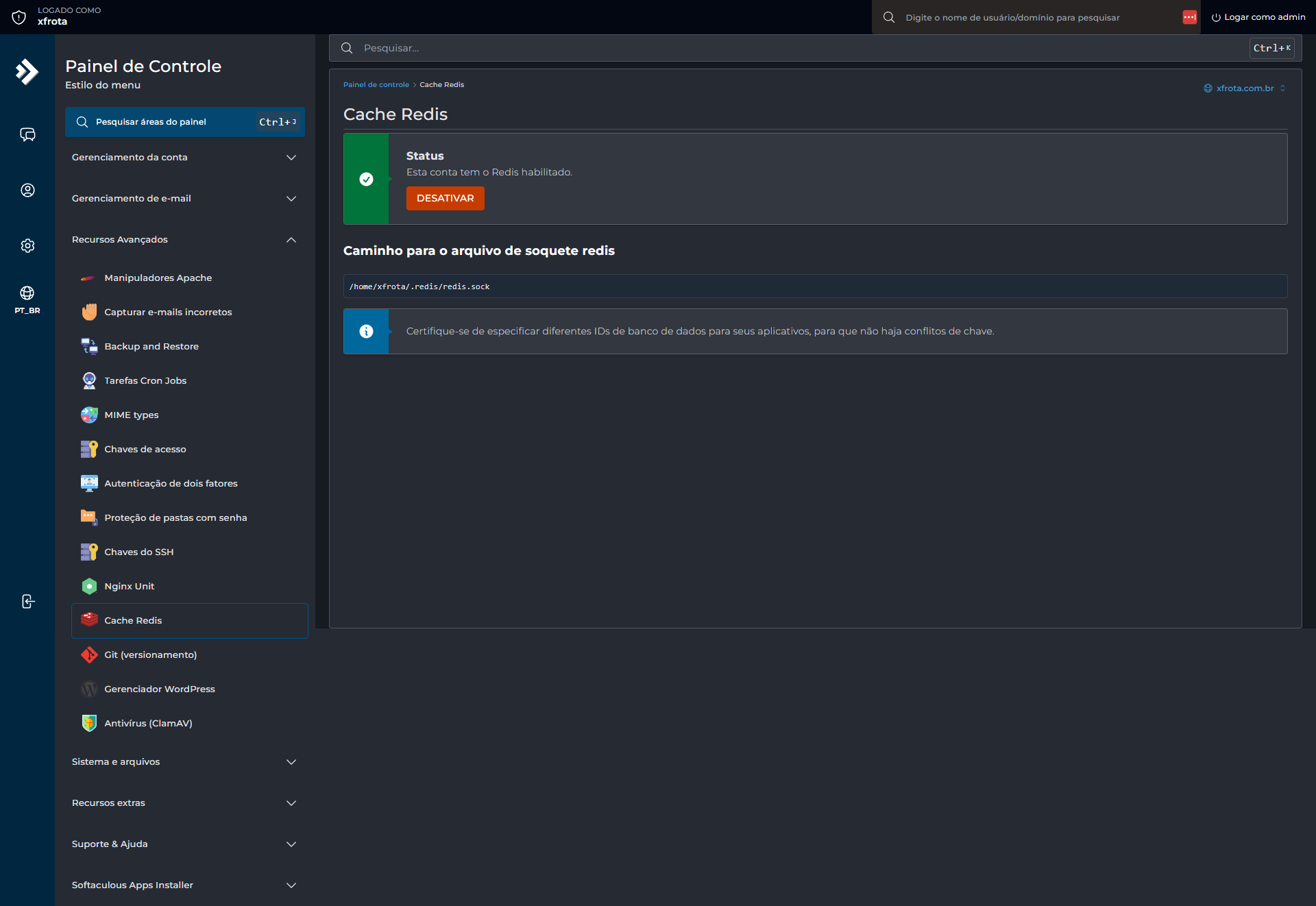
Se a opção Redis não aparecer, o recurso pode não estar liberado no pacote. Nesse caso, fale com o suporte antes de instalar plugins ou alterar arquivos.
Configure o WordPress para usar o socket
Instale e ative o plugin Redis Object Cache pelo painel do WordPress. Antes de habilitar o cache de objetos, faça uma cópia do wp-config.php e acrescente as constantes abaixo antes da linha que carrega o wp-settings.php.
define( 'WP_REDIS_SCHEME', 'unix' );
define( 'WP_REDIS_PATH', '/home/USUARIO/.redis/redis.sock' );
define( 'WP_REDIS_DATABASE', 1 );
define( 'WP_REDIS_PREFIX', 'dominio.com:wordpress:' );
Substitua USUARIO e o caminho pelo valor exibido no DirectAdmin. Escolha um número de banco permitido e diferente do usado por outros sites da conta. Use também um prefixo exclusivo, sem dados confidenciais.
Depois, abra Configurações > Redis no WordPress e selecione Ativar cache de objetos. A tela deve informar Connected e Drop-in: Valid.
Valide o funcionamento
- Abra algumas páginas públicas e entre novamente no painel.
- Confirme que login, formulários, carrinho e áreas personalizadas continuam funcionando.
- Volte à página do Redis Object Cache e confira se não existem erros.
- Limpe o cache depois de mudanças importantes no tema, plugins ou banco.
- Compare o tempo de resposta antes e depois. Não considere apenas a mensagem de conexão.
O cache de objetos não deve armazenar sessões ou informações de sites diferentes sob as mesmas chaves. Por isso, banco e prefixo exclusivos são parte da configuração, especialmente quando uma conta possui várias instalações.
Se o Redis não conectar
- Recurso indisponível: confirme no DirectAdmin se a conta realmente está habilitada.
- Caminho incorreto: copie o socket exatamente como aparece no painel.
- Permissão negada: não altere permissões aleatoriamente; peça ao suporte para verificar o serviço.
- Banco ou prefixo repetido: escolha valores exclusivos para cada site.
- Site instável após ativar: desative o cache de objetos no plugin e restaure a configuração anterior.
Consulte a documentação oficial do DirectAdmin sobre Redis e o artigo da XFROTA sobre Redis com Socket Unix. Para uma análise do seu ambiente, acesse o suporte sem enviar senhas pelo chamado.
Ainda precisa de ajuda?
Fale com a equipe XFROTA e informe em qual etapa encontrou dificuldade.
Acessar o suporte