
Aprenda a configurar sua assinatura de e-mail no Webmail da XFROTA, com nome, contatos, logo e cores. No Roundcube, você precisa conferir duas áreas: a assinatura da conta e o formato usado para escrever mensagens. Este manual orienta o ajuste na sua própria conta.

Antes de começar
Antes de começar, tenha o endereço completo do e-mail, a senha da caixa e a assinatura aprovada pela sua empresa. Além disso, guarde uma cópia da assinatura atual antes de substituí-la. Não altere o endereço do remetente nem crie outra identidade apenas para incluir a assinatura.
Os nomes e a posição das opções podem variar conforme a versão e o tema do Roundcube. Este procedimento não configura automaticamente o Outlook, o Gmail ou aplicativos do celular. Também não significa que o formato HTML já esteja ativado em todas as contas da hospedagem.
1. Acesse o Webmail do seu domínio
- Abra o navegador e digite https://SEU-DOMINIO/webmail. Substitua SEU-DOMINIO pelo endereço da sua empresa.
- Entre com o e-mail completo e a senha dessa caixa. Por exemplo, pessoa@example.com é um endereço fictício, usado apenas para ilustrar o formato.
- Depois, procure Configurações no menu. No celular, talvez seja necessário abrir o menu lateral primeiro.
Se o endereço não abrir ou houver um aviso de certificado, confirme o acesso com a XFROTA antes de continuar. Não envie sua senha pelo WhatsApp ou em capturas de tela.
2. Cole a assinatura na identidade correta
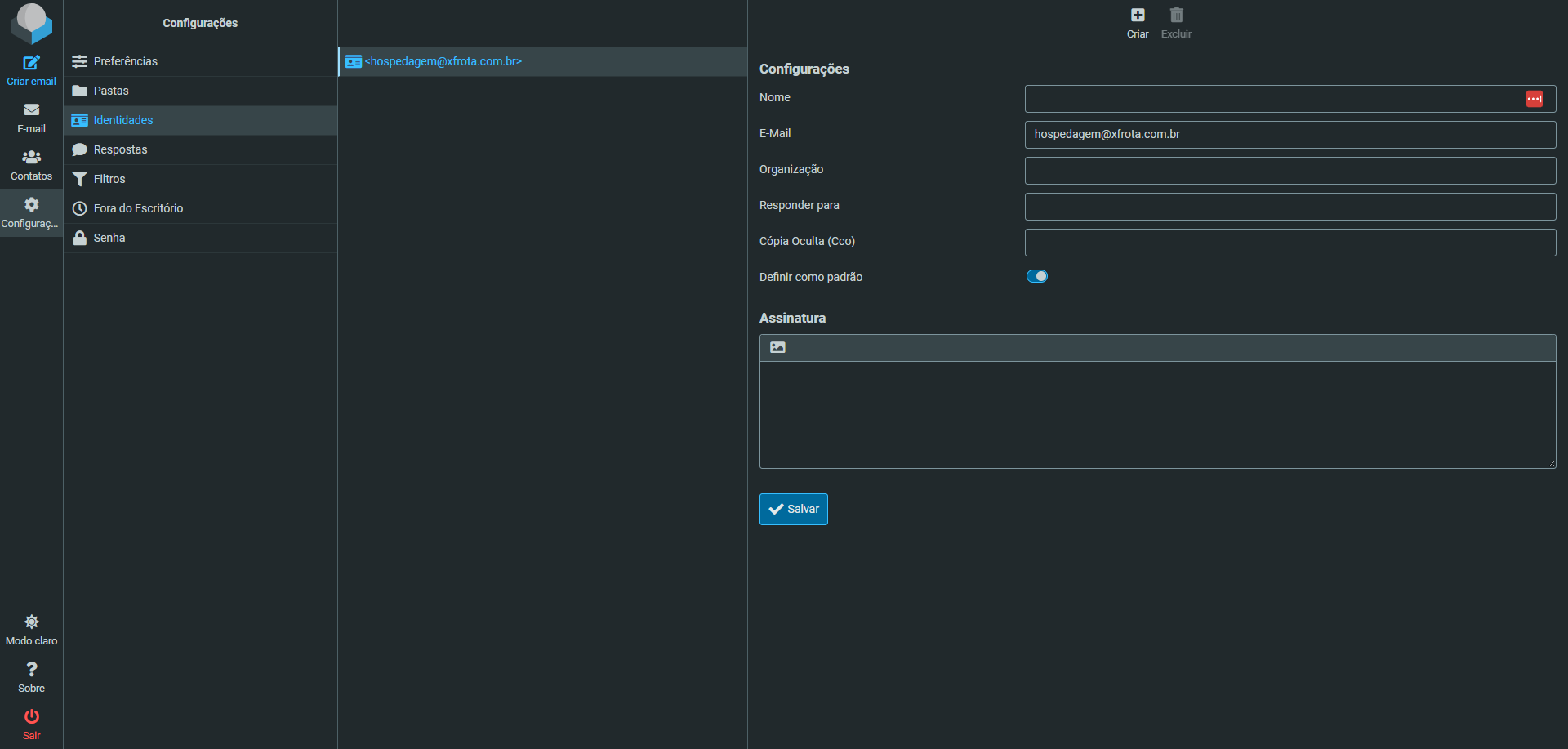
- Em Configurações > Identidades, selecione a conta usada como remetente.
- Localize o campo Assinatura. Se necessário, ative Assinatura em HTML para exibir os controles de formatação.
- Abra a versão pronta da assinatura, com logo e textos visíveis. Se houver um botão próprio para copiar a assinatura, use-o. Caso contrário, selecione apenas a assinatura e copie.
- Clique no editor visual da assinatura e cole o conteúdo. No computador, use Ctrl+V. Evite a opção de colar como texto simples, que remove a formatação.
- Confira nome, cargo, telefone, links e logo. Por fim, clique em Salvar.
Assinatura pronta e código HTML são coisas diferentes. No editor visual, cole a assinatura renderizada: aquilo que você vê no navegador. Se recebeu um arquivo .html, abra-o no navegador para copiar a apresentação, não o texto do arquivo em um editor de código.
Já um conteúdo com trechos como <table> e <img> é código HTML. Use a opção de código-fonte do editor, quando disponível, somente se recebeu esse código e sabe qual conteúdo substituir. Colar as tags diretamente na área visual pode fazer o código aparecer na mensagem.
3. Ative HTML nas novas mensagens
A assinatura pode aparecer correta em Identidades e perder a logo ao criar um e-mail. Isso acontece quando a mensagem está em texto simples, um formato que não mantém imagens, cores e a estrutura visual da assinatura.
- Abra Configurações > Preferências > Redigir mensagens. Em algumas versões, a seção pode aparecer como Composição de mensagens.
- Em Criar mensagens em HTML, selecione sempre.
- Na área Opções de Assinatura, localize Adicionar assinatura automaticamente.
- Escolha sempre para inserir a assinatura em mensagens novas, respostas e encaminhamentos. Se a empresa preferir, selecione somente em novas mensagens. A opção nunca desativa a inclusão automática.
- Confira as opções de posição da assinatura, caso estejam disponíveis, e clique em Salvar.
Essa preferência define o formato inicial das mensagens. Ainda assim, uma mensagem aberta antes da mudança pode continuar em texto simples. Por isso, preserve o texto que já escreveu e abra uma nova mensagem para conferir. Se trocar o formato de um rascunho para HTML, pode ser necessário reinserir a assinatura pela opção Inserir assinatura, evitando duplicá-la.
4. Confira e envie um teste para você
- Volte ao e-mail e escolha Criar email ou Nova mensagem.
- Confira a conta selecionada no campo De e veja se a assinatura apareceu uma única vez.
- Digite uma frase curta e use o assunto “Teste de assinatura”. Envie somente para seu próprio endereço.
- Abra a mensagem recebida e confira logo, cores, alinhamento e links. Se possível, veja o resultado também no celular.
- Se escolheu incluir a assinatura nas respostas, responda ao seu teste e confira a posição e a quantidade de assinaturas.
Por fim, confira a mensagem recebida, não apenas a aparência do editor. Afinal, programas de e-mail podem apresentar pequenas diferenças de fonte e espaçamento. Assim, o teste ajuda a identificar o que realmente precisa de ajuste.
Se a assinatura não aparecer como esperado
A logo aparece nas configurações, mas some ao escrever
Primeiro, confira se a mensagem está em HTML. Depois, verifique a preferência da etapa 3 e crie uma nova mensagem. Se a assinatura já foi convertida para texto simples no rascunho, apenas mudar o formato pode não recuperar a imagem; reinsira a versão formatada.
Há linhas pontilhadas em volta da assinatura
Essas linhas podem ser guias que mostram as células de uma tabela durante a edição. Portanto, elas não são necessariamente bordas enviadas ao destinatário. Antes de modificar o modelo, confira o teste recebido. Se as linhas continuarem visíveis nele, então peça a revisão das bordas do arquivo da assinatura.
A imagem não carrega na mensagem recebida
Alguns leitores bloqueiam imagens externas. Por isso, verifique o aviso da mensagem e permita a exibição apenas quando confiar no remetente. Além disso, se a logo usa um endereço da internet, ele precisa estar acessível por HTTPS, sem login. Portanto, um caminho para um arquivo do seu computador não serve como imagem pública para outras pessoas.
A assinatura está duplicada, ausente ou mostra código
Se estiver duplicada, confira se houve inclusão automática e colagem manual na mesma mensagem. Por outro lado, quando a assinatura não aparece, revise a identidade escolhida no campo De e a opção de inclusão automática. Por fim, caso apareçam tags HTML, volte à etapa 2 e confira onde o conteúdo foi colado.
Ajuda e referências
Se precisar de ajuda, fale com o suporte da XFROTA pelo WhatsApp. Informe a etapa em que encontrou dificuldade. Caso envie uma captura, oculte mensagens, endereços de terceiros e informações privadas. Não envie senhas ou códigos de acesso.
Para usar sua conta em um aplicativo, consulte também como configurar e-mail no DirectAdmin. A assinatura do Webmail precisa ser configurada separadamente das assinaturas desses aplicativos.
Referências: documentação oficial do Roundcube sobre identidades e assinaturas e preferências de composição. Os nomes em português foram conferidos na tradução oficial do projeto; a interface da sua versão pode variar.
Ainda precisa de ajuda?
Fale com a equipe XFROTA e informe em qual etapa encontrou dificuldade.
Acessar o suporte